
Από πού να ξεκινήσετε
Το πρόβλημα σπάνια είναι το ίδιο το κινητό. Είναι τα μικρά γράμματα, τα δεκάδες εικονίδια, οι ειδοποιήσεις που πετάγονται και ο φόβος ότι ένα λάθος άγγιγμα θα χαλάσει κάτι. Αλλάξτε πρώτα ό,τι φαίνεται (γράμματα, αντίθεση), μετά ό,τι ακούγεται (ήχος) και τέλος ό,τι ενοχλεί (ειδοποιήσεις). Κάντε τις αλλαγές μία-μία και δοκιμάστε μαζί με τον ίδιο, γιατί ο καλύτερος κριτής είναι εκείνος που θα χρησιμοποιεί το κινητό. Φροντίστε επίσης να ξέρει πού θα βρει βοήθεια: γράψτε σε ένα χαρτί τον αριθμό σας και το 112 και κολλήστε το δίπλα στο τηλέφωνο του σπιτιού.
Η ρύθμιση πετυχαίνει όταν ο γονέας νιώθει ότι το κινητό γίνεται δικό του και όχι ότι «διορθώνεται». Ρωτήστε τον τι τον δυσκολεύει, ξεκινήστε από ό,τι ανέφερε ο ίδιος και εξηγήστε σε μία πρόταση τι κάνει κάθε αλλαγή. Αν έχετε αδέρφια, συμφωνήστε ποιος κάνει τις ρυθμίσεις, ώστε να μην αλλάζουν τα πράγματα από πολλά χέρια.
Οκτώ ρυθμίσεις Android
Βήμα 1: Μεγαλώστε τη γραμματοσειρά και το μέγεθος οθόνης
Ρυθμίσεις > Οθόνη > «Μέγεθος γραμματοσειράς» και «Μέγεθος οθόνης» (σε ορισμένες μάρκες «Ζουμ οθόνης»). Αυξήστε σταδιακά και δοκιμάστε με το κείμενο ενός μηνύματος. Μην πάτε στο μέγιστο: σε μερικές εφαρμογές τα κείμενα κόβονται. Αν ο γονέας φοράει γυαλιά, κάντε τη δοκιμή με τα γυαλιά του.
Βήμα 2: Ενεργοποιήστε έντονο κείμενο και καλύτερη αντίθεση
Στην ίδια ενότητα ανοίξτε το «Έντονο κείμενο». Στις Ρυθμίσεις > Προσβασιμότητα ψάξτε για «Κείμενο υψηλής αντίθεσης» ή «Αντίθεση». Τα μαύρα γράμματα σε λευκό φόντο διαβάζονται πιο εύκολα από τα γκρι σε ανοιχτό φόντο.
Βήμα 3: Ανεβάστε τον ήχο και ελέγξτε τη σίγαση
Ρυθμίσεις > Ήχος και δόνηση: δυνατός ήχος κλήσης, δόνηση ενεργή. Ελέγξτε ότι δεν έχει μείνει ενεργό το «Μην ενοχλείτε» ή η σίγαση· πολλές αναπάντητες κλήσεις οφείλονται σε αυτό. Μια καλή δοκιμή: ζητήστε του να σας τηλεφωνήσει και ακούστε μαζί αν η φωνή ακούγεται καθαρά.
Βήμα 4: Καθαρίστε την αρχική οθόνη
Αφήστε 4-6 εικονίδια: Τηλέφωνο, Μηνύματα ή WhatsApp, Κάμερα, Φωτογραφίες. Βάλτε τα υπόλοιπα σε φάκελο. Σε Samsung υπάρχει η «Εύκολη λειτουργία» (Ρυθμίσεις > Οθόνη), που μεγαλώνει τα εικονίδια και απλοποιεί την αρχική οθόνη· δεν αλλάζει όμως το εσωτερικό των εφαρμογών.
Βήμα 5: Διευκολύνετε το άγγιγμα και τον χρόνο οθόνης
Για χέρια που τρέμουν, στις Ρυθμίσεις > Προσβασιμότητα αυξήστε την καθυστέρηση στο παρατεταμένο πάτημα. Ορίστε τον χρόνο απενεργοποίησης της οθόνης στο ενάμισι με δύο λεπτά, ώστε να προλαβαίνει να διαβάσει.
Βήμα 6: Μάθετε τη μεγέθυνση με τριπλό άγγιγμα
Ρυθμίσεις > Προσβασιμότητα > Μεγέθυνση: με τριπλό άγγιγμα η οθόνη μεγεθύνεται προσωρινά. Είναι χρήσιμη για μικρά γράμματα σε μια ιστοσελίδα ή ένα έγγραφο, χωρίς να αλλάξει μόνιμα η εμφάνιση.
Βήμα 7: Μειώστε τις ειδοποιήσεις και τις ανεπιθύμητες κλήσεις
Ρυθμίσεις > Ειδοποιήσεις > Ειδοποιήσεις εφαρμογών: επιτρέψτε μόνο Τηλέφωνο, Μηνύματα και WhatsApp. Στην εφαρμογή Τηλέφωνο ενεργοποιήστε την αναγνώριση καλούντος και spam. Οι απόπειρες απάτης έρχονται συχνά με κλήση ή μήνυμα· συμφωνήστε μαζί ότι δεν δίνει ποτέ κωδικούς στο τηλέφωνο. Κλείστε εντελώς τις ειδοποιήσεις παιχνιδιών και καταστημάτων· ένα κινητό που δεν «φωνάζει» είναι πιο ήρεμο.
Βήμα 8: Συμπληρώστε τις πληροφορίες έκτακτης ανάγκης
Ρυθμίσεις > Ασφάλεια και έκτακτη ανάγκη > Πληροφορίες έκτακτης ανάγκης: όνομα και τουλάχιστον ένας οικείος. Ανοίγουν από το κουμπί «Έκτακτη ανάγκη» της κλειδωμένης οθόνης. Στην Ελλάδα ο ενιαίος αριθμός είναι το 112.
Τι να αποφύγετε
Οι περισσότερες δυσκολίες δεν λύνονται με περισσότερες ρυθμίσεις, αλλά με λιγότερα πράγματα στην οθόνη. Πριν προσθέσετε οτιδήποτε, ρωτήστε αν χρειάζεται πραγματικά.
- Να βάλετε τα γράμματα στο μέγιστο μέγεθος· σε πολλές εφαρμογές τα κείμενα κόβονται.
- Να αλλάξετε όλες τις ρυθμίσεις την ίδια μέρα· δύο ή τρεις τη φορά αρκούν.
- Να κρατάτε εσείς μόνο τους κωδικούς· σημειώστε τους μαζί σε ασφαλές μέρος, ώστε ο γονέας να μη κλειδωθεί έξω αν γίνει επαναφορά.
- Να εγκαταστήσετε πολλές «απλές» εφαρμογές· το κινητό απλοποιείται με λιγότερα εργαλεία, όχι με περισσότερα.
Αν δεν θέλετε να τα κάνετε όλα χειροκίνητα: το Rafiqa
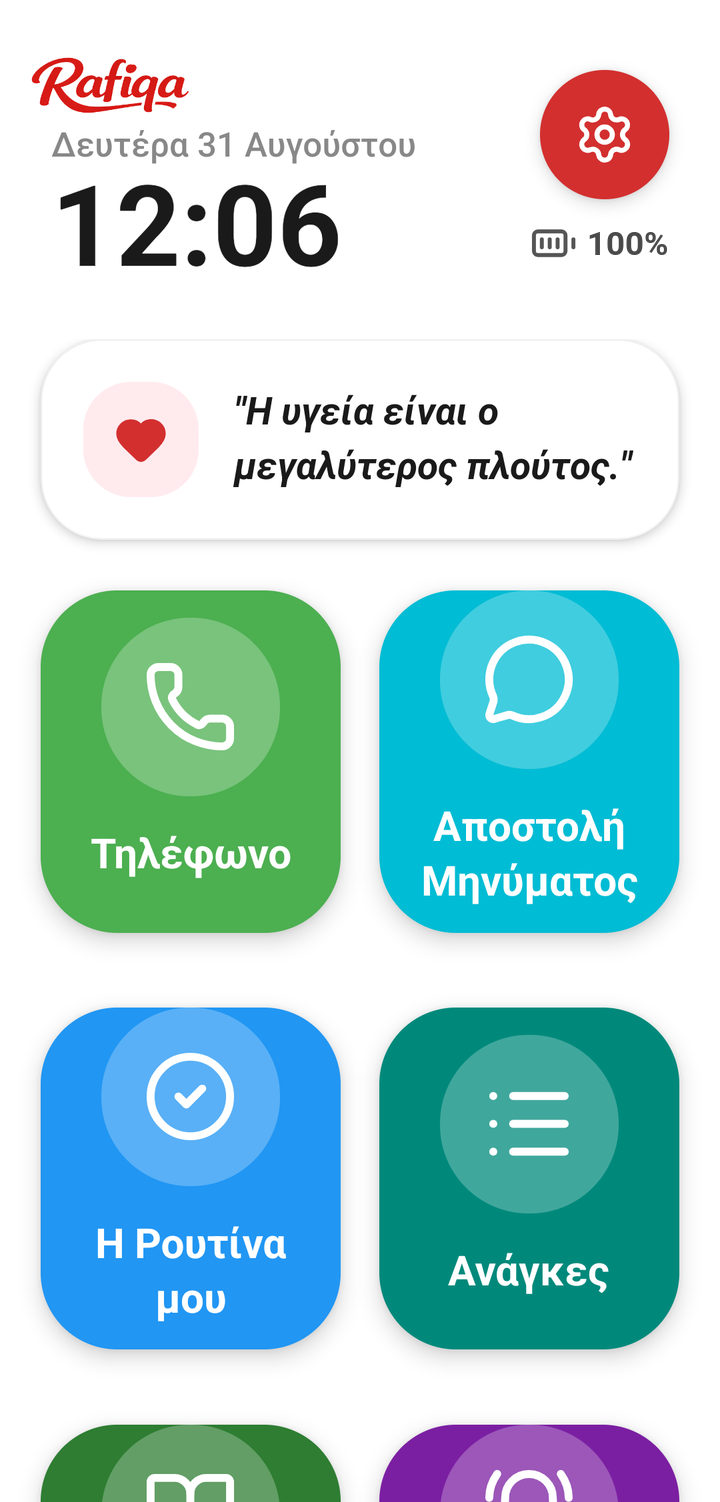
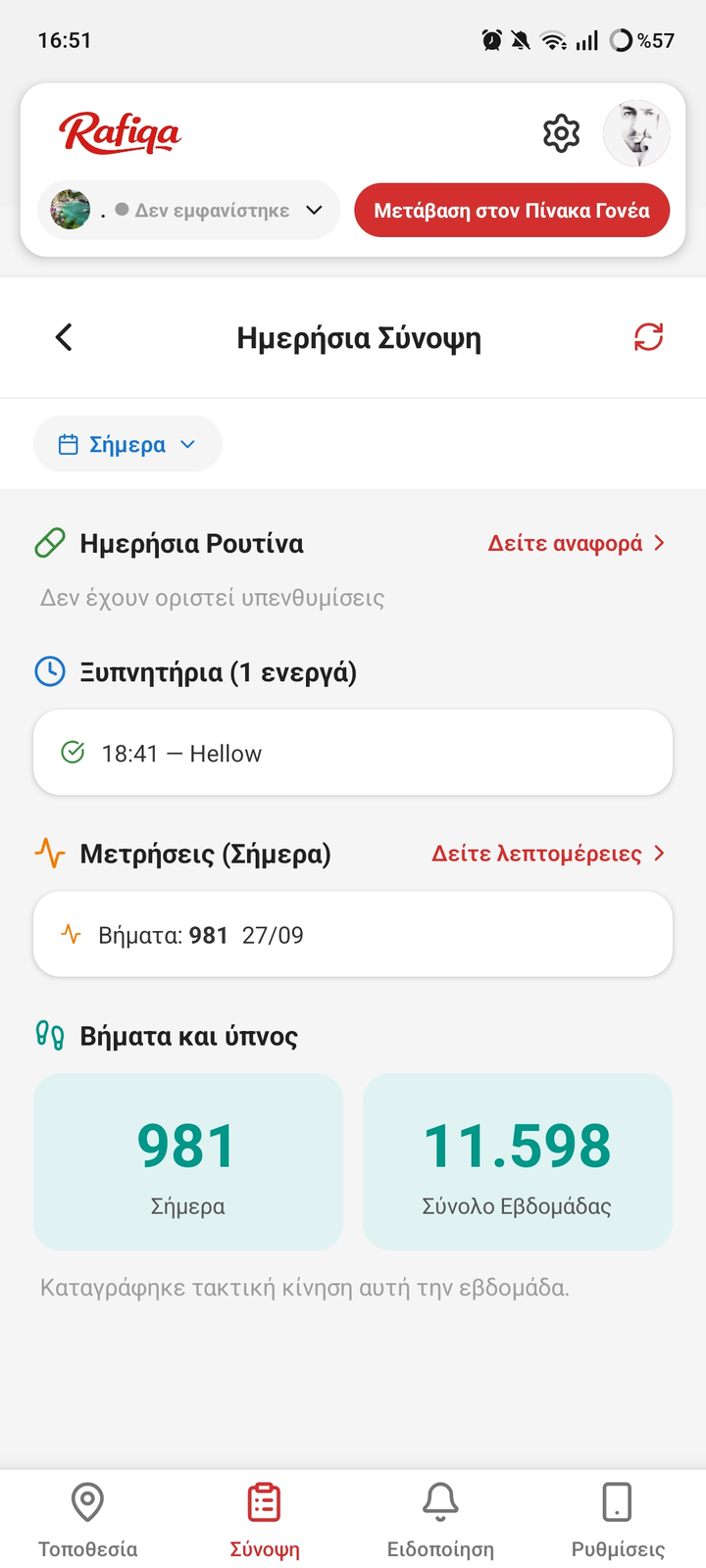
Οι ρυθμίσεις του Android βελτιώνουν το κινητό που ήδη έχει. Το Rafiqa προσθέτει από πάνω μια έτοιμη, απλή αρχική οθόνη: λίγα μεγάλα έγχρωμα κουμπιά, ώρα και ημερομηνία με μεγάλα γράμματα, και «Ζητήστε βοήθεια» με ένα άγγιγμα. Εσείς, από το δικό σας κινητό με τον ρόλο «παιδί», αποφασίζετε ποιες ενότητες φαίνονται και με ποια σειρά. Δείτε και τη σελίδα τηλέφωνο με μεγάλα κουμπιά για ηλικιωμένους.
- Τα κουμπιά είναι μεγάλα και υψηλής αντίθεσης· υπάρχουν «Τηλέφωνο», «Αποστολή Μηνύματος», «Η Ρουτίνα μου» και «Ζητήστε βοήθεια».
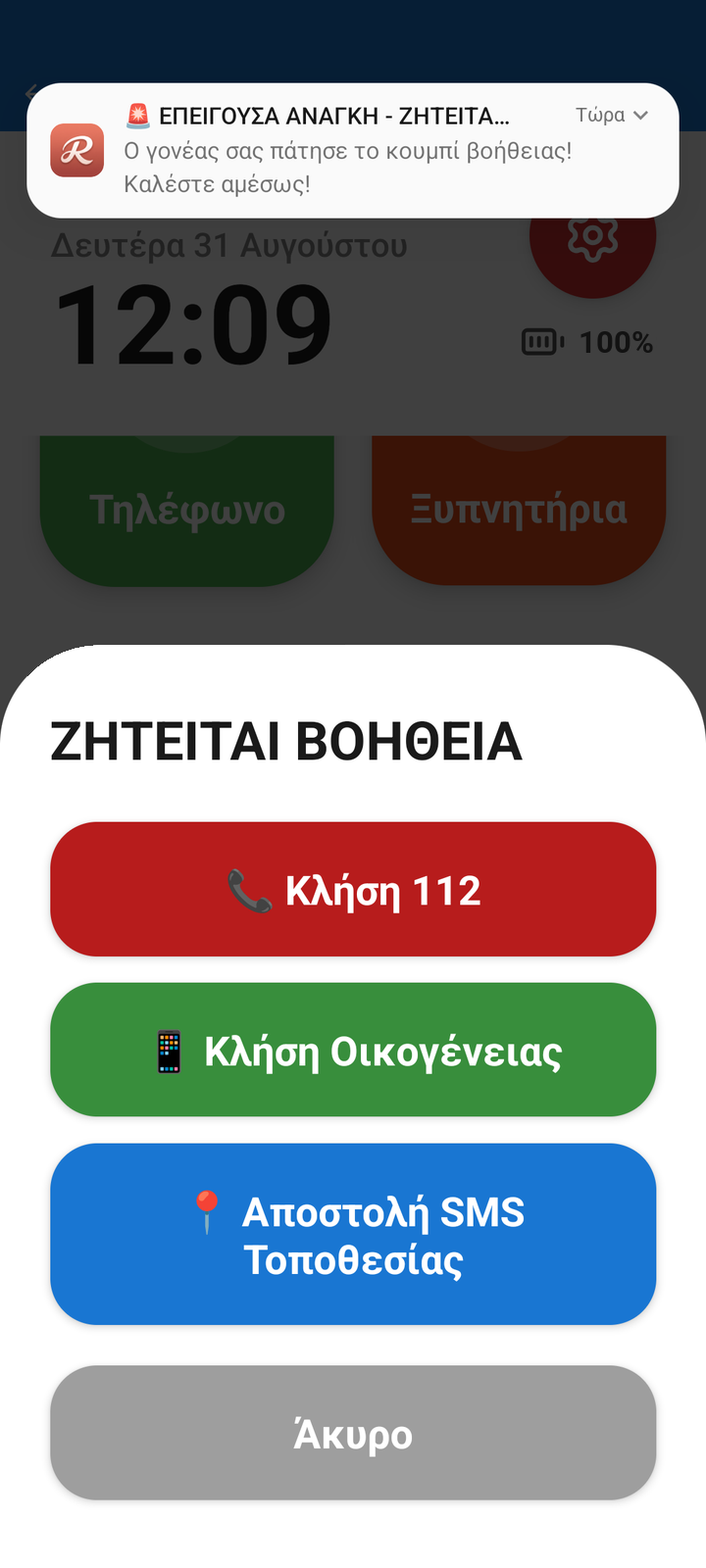
- Το «Ζητήστε βοήθεια» ειδοποιεί αμέσως την οικογένεια και ανοίγει επιλογές: κλήση στο 112, κλήση στην οικογένεια ή αποστολή της τοποθεσίας με SMS.
- Η «Η Ρουτίνα μου» υπενθυμίζει στην ώρα τους καθημερινά πράγματα (νερό, βόλτα, ραντεβού)· ο γονέας τα σημειώνει όταν τα κάνει.
- Δεν κλειδώνει το κινητό: ο γονέας μπορεί να βγει από το Rafiqa και να χρησιμοποιήσει κανονικά το Android.
Τα όριά του: λειτουργεί μόνο σε Android, και στα δύο κινητά. Η εφαρμογή ζητά στο κινητό του γονέα άδειες τοποθεσίας και μπαταρίας μία φορά, γιατί ορισμένες μάρκες κλείνουν εφαρμογές τη νύχτα. Η ανίχνευση πτώσης μπορεί να χάσει ένα συμβάν ή να δώσει λάθος συναγερμό· το Rafiqa δεν είναι ιατρική συσκευή και δεν αντικαθιστά τις υπηρεσίες έκτακτης ανάγκης.
Η εγκατάσταση παίρνει λίγα λεπτά: ακολουθήστε τον οδηγό εγκατάστασης. Αν θέλετε να ρυθμίσετε το κινητό χωρίς να είστε δίπλα του, διαβάστε και τον οδηγό για την εξ αποστάσεως ρύθμιση κινητού γονέα. Οι πρώτες 7 ημέρες είναι δωρεάν, χωρίς κάρτα. Αν προτιμάτε να μείνετε μόνο στις ρυθμίσεις του Android, οι οκτώ ρυθμίσεις από μόνες τους αρκούν· το Rafiqa απλώς τις συμπληρώνει.
Συχνές ερωτήσεις
Ποιο μέγεθος γραμματοσειράς να διαλέξω;
Αυξήστε ένα επίπεδο τη φορά και δοκιμάστε με πραγματικό κείμενο. Συνήθως αρκεί ένα ή δύο επίπεδα κάτω από το μέγιστο, μαζί με έντονο κείμενο.
Αρκεί η «Εύκολη λειτουργία» της Samsung;
Βοηθά στην αρχική οθόνη, αλλά οι εφαρμογές μέσα (WhatsApp, Ρυθμίσεις) μένουν ίδιες. Γι’ αυτό αξίζει να κάνετε και τις ρυθμίσεις γραμματοσειράς, ήχου και ειδοποιήσεων.
Το Rafiqa κλειδώνει το κινητό ή μπλοκάρει εφαρμογές;
Όχι. Είναι μια αρχική οθόνη και ένα σύνολο ενοτήτων· ο γονέας μπορεί να βγει από αυτό όποτε θέλει και να χρησιμοποιήσει το Android κανονικά.
Δουλεύει σε iPhone;
Όχι. Το Rafiqa είναι μόνο για Android. Οι ρυθμίσεις αυτού του οδηγού αφορούν επίσης Android.
Σχετικές σελίδες
Ο οδηγός είναι γενικής φύσης· οι ονομασίες των μενού αλλάζουν ανάλογα με τη μάρκα του κινητού και την έκδοση Android. Το Rafiqa δεν είναι ιατρική συσκευή και δεν αντικαθιστά τις υπηρεσίες έκτακτης ανάγκης.