
Τι μπορείτε και τι δεν μπορείτε να κάνετε από απόσταση
Υπάρχουν τρία επίπεδα βοήθειας. Το πρώτο είναι η καθοδήγηση με τη φωνή: ο γονέας σας δείχνει την οθόνη του και εσείς λέτε πού να πατήσει. Το δεύτερο είναι η απομακρυσμένη προβολή (και, σε ορισμένα κινητά, έλεγχος) μέσω εφαρμογής υποστήριξης, που χρειάζεται τη δική του έγκριση κάθε φορά. Το τρίτο είναι η μόνιμη ρύθμιση: το κινητό μένει απλό από μόνο του και εσείς αλλάζετε από τη δική σας συσκευή μόνο ό,τι χρειάζεται.
Όποιο επίπεδο κι αν διαλέξετε, κρατήστε έναν κανόνα: αλλάζετε λίγα πράγματα τη φορά και τα δοκιμάζετε μαζί. Έτσι ο γονέας σας δεν χάνει τα σημεία αναφοράς του και εσείς καταλαβαίνετε ποια αλλαγή βοήθησε πραγματικά.
Επτά βήματα για την πρώτη ρύθμιση
Βήμα 1: Ετοιμάστε λογαριασμό Google, Wi-Fi και φορτιστή
Χωρίς λογαριασμό Google δεν κατεβαίνουν εφαρμογές ούτε μοιράζεται η τοποθεσία. Βεβαιωθείτε ότι ο γονέας σας ξέρει τον κωδικό ή ότι τον σημειώσατε μαζί σε ασφαλές μέρος. Ελέγξτε ότι το κινητό είναι φορτισμένο, συνδεδεμένο σε Wi-Fi και ενημερωμένο (Ρυθμίσεις > Ενημέρωση λογισμικού ή Σύστημα > Ενημέρωση συστήματος).
Βήμα 2: Συμφωνήστε τι θα αλλάξει και γιατί
Πριν αγγίξετε οτιδήποτε, εξηγήστε τι θα ρυθμίσετε και ρωτήστε τι τον δυσκολεύει περισσότερο. Η τοποθεσία και η απομακρυσμένη πρόσβαση πρέπει να ξεκινούν με δική του συγκατάθεση. Όποιος ξέρει ότι μπορεί να τα κλείσει, αντιστέκεται λιγότερο.
Βήμα 3: Δοκιμάστε κοινή χρήση οθόνης σε βιντεοκλήση
Στο WhatsApp ή στο Google Meet ξεκινήστε βιντεοκλήση και ζητήστε από τον γονέα σας να πατήσει «Κοινή χρήση οθόνης». Βλέπετε ακριβώς ό,τι βλέπει και τον καθοδηγείτε με τη φωνή σας. Δεν μπορείτε να αγγίξετε την οθόνη του, αλλά για τα περισσότερα βήματα αρκεί.
Βήμα 4: Αν χρειάζεται, χρησιμοποιήστε εφαρμογή απομακρυσμένης υποστήριξης
Εφαρμογές όπως το TeamViewer QuickSupport ή το AnyDesk σάς επιτρέπουν να βλέπετε την οθόνη με έναν κωδικό που σας δίνει ο γονέας· ο έλεγχος αφής εξαρτάται από το μοντέλο του κινητού. Προσοχή: οι απατεώνες χρησιμοποιούν ακριβώς αυτά τα εργαλεία. Πείτε στον γονέα σας να μη δίνει ποτέ κωδικό σε κάποιον που τον πήρε τηλέφωνο και να κλείνει την εφαρμογή μόλις τελειώσετε.
Βήμα 5: Κάντε πρώτα τις βασικές ρυθμίσεις ευκολίας
Μεγαλώστε τη γραμματοσειρά και το μέγεθος οθόνης, ανεβάστε τον ήχο κλήσης και καθαρίστε την αρχική οθόνη ώστε να μείνουν 4-6 εικονίδια. Τα σημεία των ρυθμίσεων θα τα βρείτε στον οδηγό Κινητό για ηλικιωμένους: ρυθμίσεις Android.
Βήμα 6: Ορίστε στοιχεία έκτακτης ανάγκης και κοινοποίηση τοποθεσίας
Στις Ρυθμίσεις > Ασφάλεια και έκτακτη ανάγκη συμπληρώστε τις πληροφορίες έκτακτης ανάγκης με έναν κοντινό άνθρωπο· ανοίγουν από την κλειδωμένη οθόνη. Στο Google Maps: εικονίδιο προφίλ > Κοινοποίηση τοποθεσίας > Νέα κοινοποίηση, επιλέξτε εσάς και «Μέχρι να το απενεργοποιήσετε». Ο γονέας μπορεί να τη σταματήσει όποτε θέλει. Στην Ελλάδα ο ενιαίος αριθμός έκτακτης ανάγκης είναι το 112.
Βήμα 7: Φτιάξτε μια σταθερή ρουτίνα επικοινωνίας
Ορίστε μια ώρα για σύντομο καθημερινό τηλεφώνημα και, αν ζείτε σε άλλη ζώνη ώρας, γράψτε την ώρα και για τις δύο χώρες. Βάλτε στο ρολόι του κινητού ένα ξυπνητήρι με σύντομη ετικέτα για ό,τι θέλετε να θυμάται (νερό, βόλτα, τηλεφώνημα). Το ρολόι υπάρχει σε κάθε Android και δουλεύει χωρίς ίντερνετ.
Μία επιλογή: το Rafiqa, φτιαγμένο για απομακρυσμένη ρύθμιση
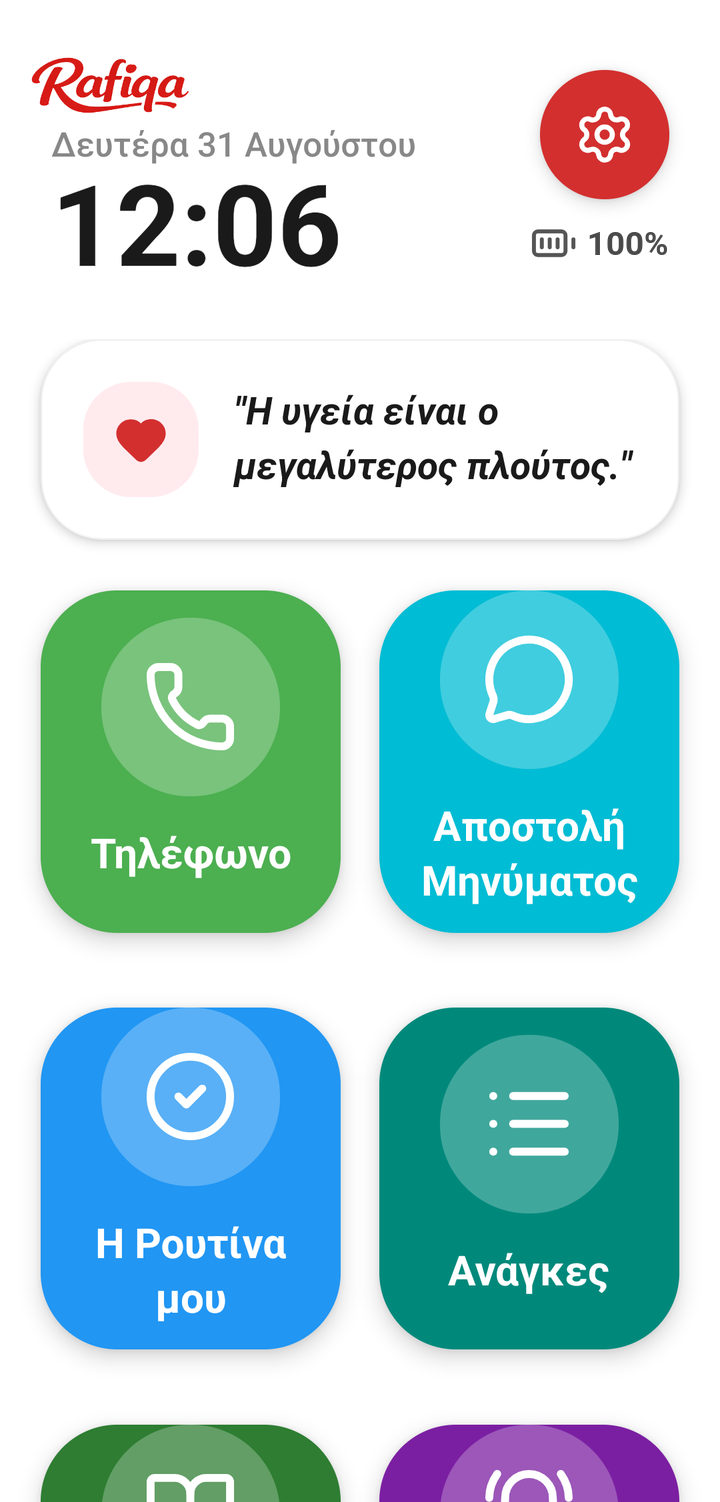
Όλα τα παραπάνω γίνονται χωρίς πρόσθετη εφαρμογή, αλλά απαιτούν να αγγίζει κάποιος το κινητό του γονέα. Το Rafiqa δοκιμάζει άλλον δρόμο: το Android κινητό του γονέα σας γίνεται μια απλή αρχική οθόνη με μεγάλα κουμπιά και εσείς, από το δικό σας κινητό με τον πίνακα διαχειριστή, επιλέγετε ποιες ενότητες θα εμφανίζονται και με ποια σειρά. Η αλλαγή φτάνει από μόνη της στο κινητό του. Περισσότερα στη σελίδα πίνακας απομακρυσμένης διαχείρισης.
- Αρχική οθόνη: κουμπιά όπως «Τηλέφωνο», «Αποστολή Μηνύματος», «Η Ρουτίνα μου» και «Ζητήστε βοήθεια». Τα κρύβετε ή τα ταξινομείτε από τον πίνακά σας.
- Ξυπνητήρια και καθημερινές ρουτίνες που ορίζετε από απόσταση· ο γονέας τις σημειώνει όταν τις κάνει και εσείς τις βλέπετε στην καρτέλα «Σύνοψη».
- Τοποθεσία: ξεκινά μόνο με οθόνη άδειας στο κινητό του γονέα, που την εγκρίνει ο ίδιος και μπορεί να την κλείσει οποτεδήποτε. Στον πίνακα βλέπετε την τελευταία θέση, την ώρα ενημέρωσης και ιστορικό 7 ημερών, και ειδοποιείστε όταν μπαίνει ή βγαίνει από «ασφαλή ζώνη».
- Ανίχνευση πτώσης και «Ζητήστε βοήθεια»: η ειδοποίηση φτάνει με την τοποθεσία σε όλα τα συνδεδεμένα μέλη της οικογένειας· από το κουμπί ο γονέας μπορεί να καλέσει το 112, την οικογένεια ή να στείλει την τοποθεσία του με SMS.
Τα όριά του: το Rafiqa δεν ελέγχει την οθόνη από απόσταση, δεν διαβάζει μηνύματα και δεν κλειδώνει το κινητό — ο γονέας μπορεί ανά πάσα στιγμή να βγει και να χρησιμοποιήσει κανονικά το Android. Λειτουργεί μόνο σε Android, και στα δύο κινητά. Στο κινητό του γονέα χρειάζονται μία φορά οι άδειες τοποθεσίας και μπαταρίας (ορισμένες μάρκες, όπως Xiaomi, Oppo, Huawei και Samsung, κλείνουν εφαρμογές τη νύχτα, γι’ αυτό η εφαρμογή σάς καθοδηγεί). Η ανίχνευση πτώσης μπορεί να χάσει ένα συμβάν ή να δώσει λάθος συναγερμό· το Rafiqa δεν είναι ιατρική συσκευή και δεν αντικαθιστά τις υπηρεσίες έκτακτης ανάγκης.
Η εγκατάσταση θέλει δύο κινητά και έναν σύνδεσμο πρόσκλησης: ανοίγετε τον πίνακα διαχειριστή στο δικό σας κινητό και στέλνετε τον σύνδεσμο· ο γονέας σας τον πατά και πατά «Σύνδεση», χωρίς κωδικό και χωρίς λογαριασμό. Ο οδηγός εγκατάστασης με εικόνες την περιγράφει σε περίπου 3 λεπτά. Οι πρώτες 7 ημέρες είναι δωρεάν, χωρίς κάρτα, και ξεκινούν όταν ο γονέας ενταχθεί μέσω του συνδέσμου σας.
Συχνές ερωτήσεις
Μπορώ να ελέγξω το κινητό του γονέα μου χωρίς να τον ρωτήσω;
Όχι, ούτε πρέπει. Οι εφαρμογές απομακρυσμένης υποστήριξης χρειάζονται την έγκριση του κατόχου και στο Rafiqa η τοποθεσία ξεκινά με οθόνη άδειας στο κινητό του γονέα, που την κλείνει όποτε θέλει.
Πρέπει να είμαι δίπλα του για την πρώτη ρύθμιση;
Όχι απαραίτητα. Με βιντεοκλήση και κοινή χρήση οθόνης μπορείτε να καθοδηγήσετε την εγκατάσταση, τις άδειες και τη σύνδεση μέσω του συνδέσμου πρόσκλησης.
Τι γίνεται αν το κινητό είναι κλειστό;
Από ένα κλειστό κινητό δεν στέλνεται τίποτα. Ο πίνακας του Rafiqa δείχνει πότε έγινε η τελευταία ενημέρωση· γι’ αυτό χρειάζεται και ένα πρόσωπο εμπιστοσύνης κοντά του.
Δουλεύει σε iPhone;
Όχι. Το Rafiqa είναι μόνο για Android και τα δύο κινητά, του γονέα και το δικό σας, πρέπει να είναι Android.
Σχετικές σελίδες
Ο οδηγός είναι γενικής φύσης· οι ονομασίες των μενού αλλάζουν ανάλογα με τη μάρκα του κινητού και την έκδοση Android. Το Rafiqa δεν είναι ιατρική συσκευή και δεν αντικαθιστά τις υπηρεσίες έκτακτης ανάγκης.