
Başlamadan önce: üç hazırlık
Uzaktan düzenleme, telefona dokunmaktan çok doğru hazırlıkla başarılır. Bu üç şey eksikse en basit ayar bile yarım kalır.
- Google hesabı: Ebeveyninizin hesabının e-postasını ve şifresini bilin; hesap yoksa birlikte açın. Hesap olmadan Play Store’dan uygulama inmez, Haritalar’da konum paylaşılamaz.
- Güncel ve şarjlı telefon: Wi-Fi’ye bağlı olsun, şarjı yeterli olsun. Ayarlar’da “Yazılım güncelleme” ya da “Sistem güncellemesi” başlığından sürümü kontrol edin.
- Onay: Neyi neden değiştireceğinizi önceden anlatın. Konum paylaşımı ve uzaktan yardım, ebeveyninizin “evet” demesiyle başlamalı. Kapatabileceğini bilen kişi daha az direnir.
Adım adım: 8 ayar
Menü adları marka ve sürüme göre değişir; yazdığımız isimlerin yakını her telefonda bulunur. Ayarlar’ın arama kutusuna anahtar kelimeyi yazmak çoğu zaman en hızlı yoldur.
Adım 1: Yazı ve ekran boyutunu büyütün
Ayarlar > Ekran bölümünde “Yazı tipi boyutu ve stili” ile “Ekran boyutu” (bazı markalarda “Ekran yakınlaştırma”) ayarlarını büyütün, “Kalın metin”i açın. Önce yazıyı büyütün, sonra simgeleri; ikisini birden en uca çekmek düzeni bozabilir.
Adım 2: Sesi ve titreşimi artırın
Ayarlar > Ses ve titreşim bölümünde zil sesini yüksek, titreşimi açık tutun. “Rahatsız etme” ya da sessiz modda kalmadığını birlikte kontrol edin; kaçırılan aramaların çoğu sessiz moddan gelir. Bildirim sesini ise rahatsız etmeyecek kadar kısık bırakabilirsiniz.
Adım 3: Ana ekranı sadeleştirin
Ana ekranda en çok kullandığı dört ila altı şey kalsın: Telefon, Mesajlar ya da WhatsApp, Kamera, Fotoğraflar. Gerisini bir klasöre alın ya da kaldırın. Sık aradığı kişiler için ana ekrana kişi kısayolu ekleyin; ana ekrana uzun basıp “Pencere öğeleri”nde Kişiler benzeri bir öğe arayın, adı markaya göre değişir. Böylece aramak için rehberde kişi aramak zorunda kalmaz.
Adım 4: Dokunma ve ekran süresini kolaylaştırın
Titreyen ya da sert basan eller için Ayarlar > Erişilebilirlik içinde “Dokunma ve basılı tutma gecikmesi” ayarını uzatın; ekran zaman aşımını bir iki dakikaya çıkarın. Ekranın çabuk kararması, okumaya yetişemeyen biri için can sıkıcıdır.
Adım 5: Bildirimleri ve istenmeyen aramaları azaltın
Ayarlar > Bildirimler > Uygulama bildirimleri altında yalnızca Telefon, Mesajlar ve WhatsApp’a izin verin. Telefon uygulamasının ayarlarında “Arayan kimliği ve spam” (Samsung’da “Arayan kimliği ve spam koruması”) seçeneğini açın; dolandırıcılık girişimleri çoğunlukla arama ve mesajla gelir.
Adım 6: Acil durum bilgisini doldurun
Ayarlar > Güvenlik ve acil durum > Acil durum bilgileri bölümüne (eski sürümlerde “Telefon hakkında” altında) adını ve en az bir yakınının numarasını ekleyin. Bu bilgi kilitli ekrandaki “Acil durum” düğmesinden açılır; yardıma gelen kişi kime ulaşacağını görür.
Adım 7: Konum paylaşımını açın
Google Haritalar > profil simgesi > Konum paylaşımı > Yeni paylaşım: kendinizi seçin, süreyi “Kapatana kadar” yapın. Paylaşım ebeveyninizin Google hesabıyla çalışır ve istediği an kapatabilir. Pil tasarrufu modu güncellemeleri geciktirebilir.
Adım 8: Uzaktan yardım yolunuzu belirleyin
WhatsApp ya da Google Meet görüntülü aramasında “Ekran paylaş”ı birlikte deneyin: ebeveyniniz ekranını gösterir, siz sesinizle yönlendirirsiniz. Daha fazlası için TeamViewer QuickSupport ya da AnyDesk gibi uzaktan destek uygulamaları ekranı görmenizi sağlar; kontrol imkânı telefon modeline göre değişir ve ebeveynin her seferinde izin vermesi gerekir.
Sık yapılan dört hata
- Her şeyi bir günde değiştirmek: yeni ekran, yeni ses ve yeni kısayollar aynı gün gelirse ebeveyniniz hangisinin neyi bozduğunu anlayamaz. İki üç ayarı bugün, gerisini ertesi hafta yapın.
- Yazıyı en büyüğe çekmek: bazı uygulamalarda metinler taşar, düğmeler kayar. Bir kademe aşağıda, kalın metinle denemek çoğu zaman daha okunaklıdır.
- Şifreyi yalnızca kendinizde tutmak: telefon sıfırlanırsa ebeveyniniz hesabına giremez. Şifreyi birlikte güvenli bir yere yazın.
- Yalnızca teknik konuşmak: bir ayarı değiştirdiğinizde ne işe yaradığını da söyleyin; “bunu şunun için yaptım” cümlesi güveni artırır.
Yanlarında olamıyorsanız: ayarlardan sonra ne yapmalı?
Ayarlar bir kez yapılır, ama telefonun karmaşıklığı her gün yaşanır. Değişiklikten hemen sonra ebeveyninizle üç şeyi birlikte deneyin: bir kişiyi aramak, mesaj göndermek, kamerayla fotoğraf çekmek. Takıldığı yeri not edin; çoğu zaman sorun ayar değil, ekranda fazla seçenek olmasıdır.
Uzak bir şehirdeyseniz ya da yurtdışındaysanız konum, düşme ve acil durum düzenini de kurmak isteyebilirsiniz; bunun için yurtdışından anne babayı takip etme rehberine bakın.
Bir seçenek olarak Rafiqa: uzaktan düzenleme için tasarlandı
Yukarıdaki ayarlar işe yarar, ama hepsi ebeveyninizin telefonunda, o telefona dokunularak yapılır. Rafiqa farklı bir yol deniyor: ebeveyninizin Android telefonu büyük butonlu, sade bir ana ekrana dönüşür; siz kendi telefonunuzdan yönetici paneliyle hangi modüllerin görüneceğini ve hangi sırada duracağını seçersiniz. Değişiklik onun telefonuna kendiliğinden iner. Ayrıntı için çocuk yönetici paneli sayfasına bakabilirsiniz.
- Ana ekran: Telefon, Mesaj Gönder, Günlük Rutinim ve Yardım İste gibi büyük düğmeler; modülleri panelden gizler ve sıralarsınız.
- Alarmlar ve Günlük Rutinim hatırlatmaları uzaktan eklenir; ebeveyniniz yaptığında işaretler, siz Özet sekmesinden görürsünüz.
- Konum ve güvenli bölgeler: paylaşım ebeveyninizin telefonunda çıkan izin ekranıyla, kendi onayıyla başlar ve istediği an kapatılabilir; panelde son konum ile 7 günlük geçmiş görünür.
- Düşme algılama ve Yardım İste düğmesi: uyarı, konum bilgisiyle bağlı tüm aile üyelerine birden gider.
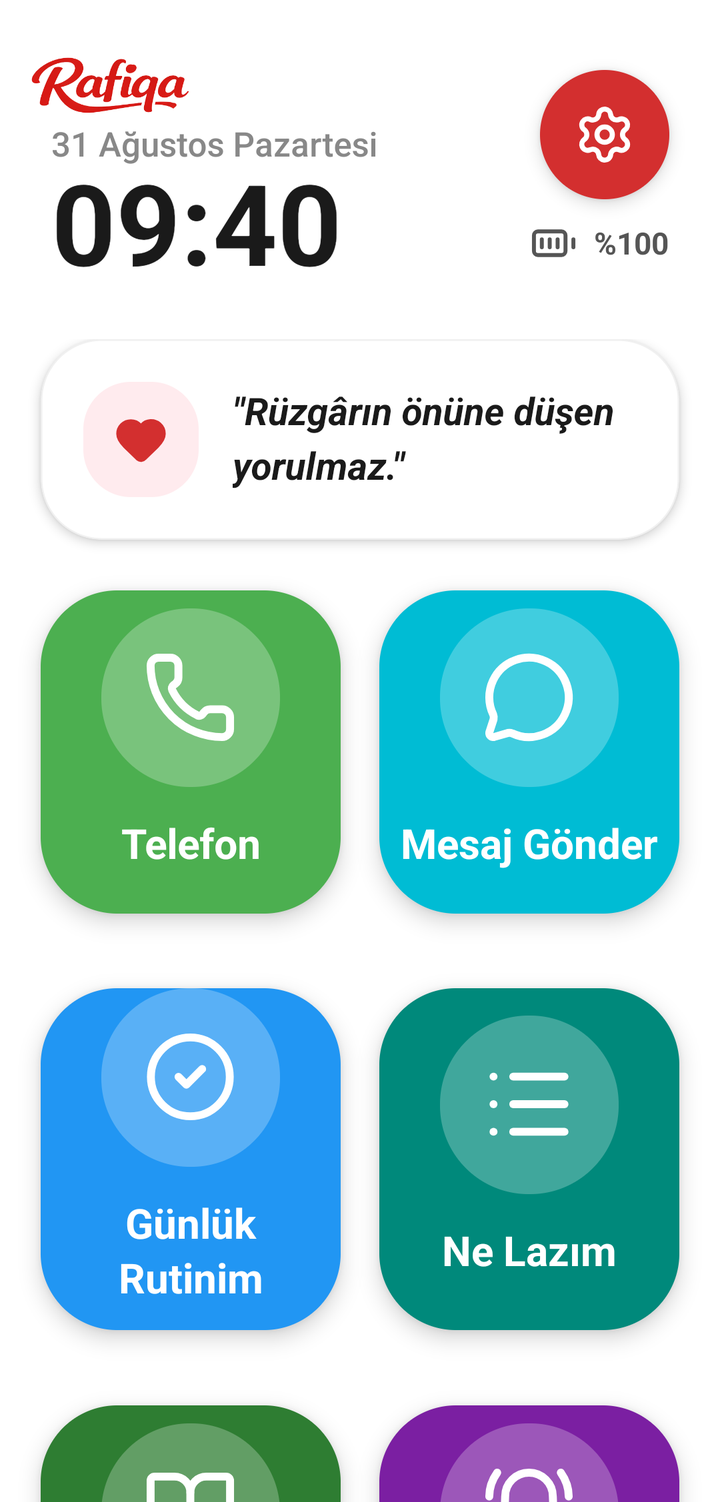
Dürüst sınırlar: Rafiqa ekranı uzaktan kontrol etmez, mesajları okumaz ve telefonu kilitlemez; ebeveyniniz isterse çıkıp normal Android’i kullanır. Yalnızca Android’de çalışır, iki telefonun da Android olması gerekir. Ebeveyninizin telefonunda konum ve pil izinleri bir kez verilmelidir; bazı markalar (Xiaomi, Oppo, Huawei, Samsung) uygulamaları gece kapatabildiği için uygulama bu adımlarda size eşlik eder. Düşme algılama kaçırabilir ya da yanlış alarm verebilir; Rafiqa tıbbi cihaz değildir ve acil servislerin yerini tutmaz.
Kurulum iki telefon ve tek davet bağlantısından oluşur: siz kendi telefonunuzda yönetici panelini açıp bağlantıyı gönderirsiniz, ebeveyniniz bağlantıya dokunup “Bağlan”a basar; kod yazmaz, hesap açmaz. Kurulum rehberi bunu yaklaşık 3 dakikada anlatıyor. İlk 7 gün kart istenmeden ücretsizdir ve süre, ebeveyniniz davet bağlantınızla katıldığında başlar.
Sık sorulan sorular
Ebeveynimin telefonunu hiç yanına gitmeden ayarlayabilir miyim?
Büyük kısmını evet. İlk kurulumda hesap, izinler ve ekran düzeni için bir görüntülü arama ve ekran paylaşımı gerekir; ardından telefonu sade tutarsanız sürekli müdahale ihtiyacı azalır.
Uzaktan erişim uygulamaları güvenli mi?
Yalnızca ebeveyniniz bilerek izin verirse ve iş bittiğinde uygulamayı kapatırsa. Dolandırıcılar da aynı araçları kullanır; ebeveyninize, kendisini arayan birine asla erişim kodu vermemesini söyleyin.
Rafiqa ebeveynimin ekranını görebilir ya da mesajlarını okuyabilir mi?
Hayır, bilerek yapılmadı. Panel yalnızca Rafiqa’nın kendi modüllerini yönetir: ana ekran düzeni, alarmlar, hatırlatmalar, konum ve uyarılar.
iPhone’da çalışır mı?
Hayır. Rafiqa yalnızca Android içindir; hem ebeveyninizin hem sizin telefonunuzun Android olması gerekir.
Rafiqa hangi Android sürümlerinde çalışır?
Android 8.0 ve üzerinde. Bu rehberdeki ayarlar ise hemen her Android sürümünde benzer adlarla bulunur.
İlgili sayfalar
Bu rehber genel bilgi amaçlıdır; menü adları telefon markasına ve Android sürümüne göre değişebilir. Rafiqa tıbbi cihaz değildir ve acil servislerin yerini tutmaz.